
Borde de perfil
Borde de perfil es un widget de visualización que permite generar rápidamente una combinación de Avatar + marco.
Admite:
- Avatar de miembro
- Avatar de audiencia
- Subida directa de imagen
- Materiales de marco personalizados: sube tu propia imagen de marco (PNG / APNG / WebP) para crear un marco exclusivo (ver más abajo)
A diferencia de los modos de gameplay, el componente adicional Borde de perfil no se encarga de votos ni de liquidación. Su función es generar un marco vistoso para que luego puedas colocarlo en cualquier parte de la escena usando la herramienta de transmisión.
Explicación de ajustes#
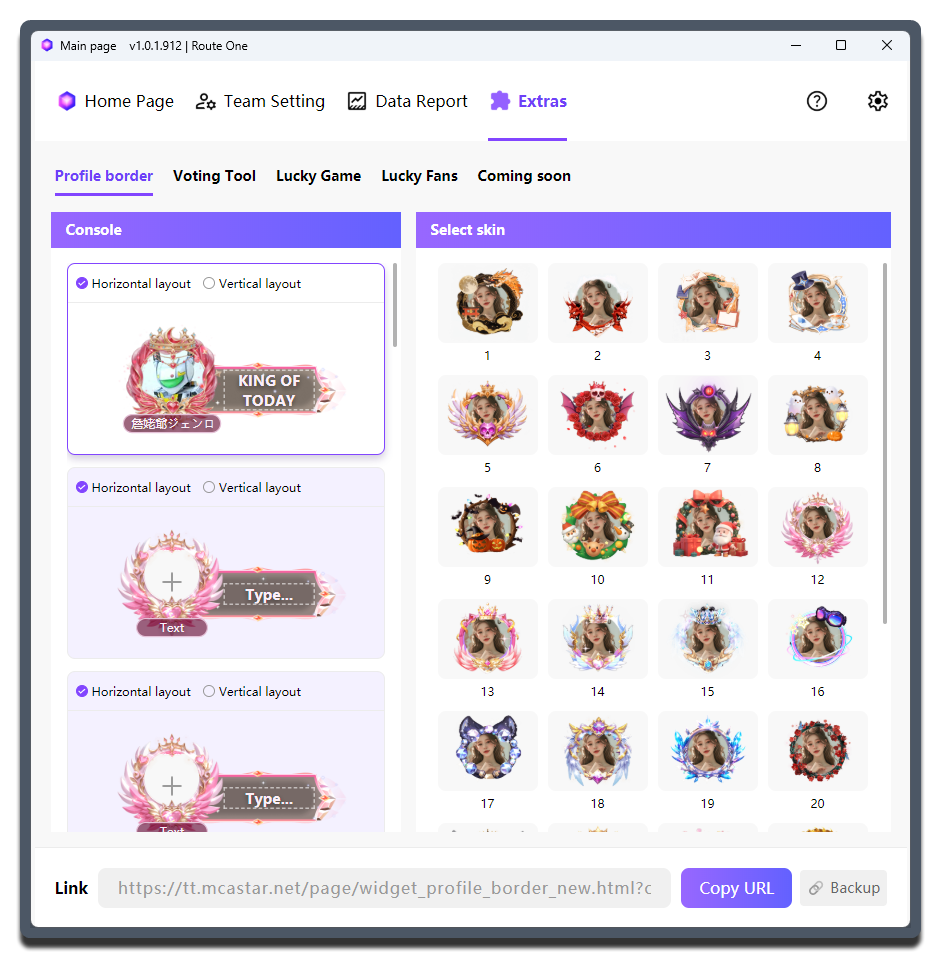
| Ajuste | Para qué sirve | Cuándo cambiarlo | Nota |
|---|---|---|---|
Consola |
Gestiona y edita varias tarjetas de borde de perfil | Úsalo cuando un mismo live necesita varios miembros, varios puestos o varias versiones de presentación | Conviene seleccionar primero la tarjeta objetivo y luego cambiar avatar y texto para no editar la tarjeta equivocada |
Diseño horizontal / Diseño vertical |
Cambia la distribución del avatar y la barra de información | - | - |
Seleccionar avatar (haz clic en + al centro del marco) |
Abre las pestañas Recomendado y Historial para elegir avatares de audiencia o miembros, y también permite subir una imagen directamente |
- | Recomendado prioriza avatares de la ronda actual, de uso reciente y del pool de avatares del equipo |
Texto / texto de la barra principal |
Rellena el texto principal que aparece junto al avatar | Sirve para contenidos fáciles de reconocer como TOP1, Leader o WIN |
Puedes usar Enter para un salto de línea |
Elegir skin |
Cambia la apariencia del marco de la tarjeta actual, organizada en las pestañas Marcos oficiales y Personalizado |
Ajústalo si quieres un estilo visual consistente para todo el live o skins distintas para diferenciar identidades | Después de cambiar de skin, revisa otra vez el recorte del avatar y el largo del texto; la pestaña Personalizado contiene los marcos que creaste tú mismo (ver más abajo) |
Copiar URL |
Copia el enlace del widget actual | - | Se recomienda volver a copiarlo después de cada cambio |
Uso dentro de la herramienta de transmisión
Debes copiar el enlace independiente del Borde de perfil que esté seleccionado en ese momento y cargarlo en tu herramienta de transmisión.
Cada tarjeta de Borde de perfil debe copiarse por separado. Ese diseño te da más flexibilidad para ajustar la escena según la situación real del live room.
Plantilla en blanco
Si solo quieres mostrar el avatar sin un marco decorativo adicional, elige la plantilla en blanco y deja o limpia el texto según lo necesites.
Marco personalizado#
En la pestaña Personalizado de Elegir skin puedes subir tus propios materiales de marco transparente y crear marcos exclusivos. Una vez creados, se usan con un clic igual que los marcos oficiales, y varias tarjetas de configuración pueden compartir un mismo marco personalizado.
Flujo de creación:
- En la pestaña
Personalizado, tocaCrear marco - Toca
Subir marcoy elige una imagen local (admite PNG, incluida animación APNG, y WebP; máximo 5MB) - En el escenario de edición de la izquierda, arrastra y escala con la rueda el material, o usa los deslizadores
Escala/Horizontal/Verticalde la derecha para ajustar la posición relativa del material respecto al avatar predeterminado (ambos se sincronizan en tiempo real) - Rellena el
Nombre del marcoy elige elEstilo de texto - Verifica las tres comprobaciones de adaptación de la parte inferior (
Transparencia/Avatar sin obstrucción/Sin recorte de bordes) y tocaConfirmar y guardar
Especificaciones de los materiales:
| Elemento | Requisito |
|---|---|
| Formato | PNG (incluida animación APNG), WebP |
| Tamaño | ≤ 5MB |
| Dimensiones | Las imágenes estáticas se reducen automáticamente, manteniendo la proporción, a 300 × 300 o menos al subirlas; en el caso de las animaciones, redúcelas antes a 300 × 300 o menos para conservar la animación |
| Cantidad | Hasta 20 marcos creados (según el N/20 creados que muestra la página) |
| Nombre | De 1 a 30 caracteres |
Gestión y tolerancia a fallos:
- Los marcos personalizados se guardan en la cuenta; al pasar el cursor sobre una tarjeta puedes
EDITAR(reajustar la posición o cambiar el material) oEliminar(con doble confirmación; al eliminar un marco en uso, las tarjetas relacionadas vuelven automáticamente al marco predeterminado) - Un marco personalizado solo reemplaza la imagen del marco: el fondo del texto y el color del texto siguen usando el estilo de texto de las plantillas oficiales
- Si el material falla al cargar en el widget, este vuelve automáticamente al marco oficial predeterminado y no se queda en blanco